Mar 5, 2024
RechercheComment stocker et utiliser des cartes de fidélité sur iPhone
Apprenez à stocker et utiliser des cartes de fidélité sur votre iPhone avec des portefeuilles numériques. Comparez Apple Wallet, Stocard et Folio Wallet pour trouver la meilleure solution.
Le caissier vous demande si vous avez une carte de fidélité. Vous savez que oui, quelque part. Vous vous êtes inscrit il y a des mois. La carte physique est probablement dans un tiroir, ou elle a glissé derrière le canapé. Pendant ce temps, la file s'allonge derrière vous. Cette scène se répète des millions de fois chaque jour, et la solution était sur votre téléphone depuis le début.
Les portefeuilles numériques transforment cette pile de cartes en plastique en codes-barres sur votre écran. Scannez la carte originale une fois, et elle reste sur votre téléphone pour toujours. À la caisse, affichez le code-barres, laissez le caissier le scanner, cumulez vos points. Fini les cartes perdues, fini les récompenses oubliées.
Apple Wallet pour les cartes de fidélité
Apple Wallet est préinstallé sur chaque iPhone, ce qui en fait le premier choix évident. Il stocke les cartes de fidélité des enseignes partenaires : Walgreens, Target, Dunkin', et bien d'autres. Quand un commerce prend en charge Apple Wallet, vous verrez généralement un bouton « Ajouter à Apple Wallet » dans leur application ou sur les reçus par email. Appuyez dessus, et la carte apparaît dans votre Wallet.
La limite, c'est ce mot « partenaires ». Apple Wallet n'accepte que les cartes au format .pkpass spécifié par Apple. La carte à tampons de votre café de quartier ? Probablement pas compatible. Cet abonnement à la salle de sport avec un code-barres ? Peu probable. Apple Wallet fonctionne parfaitement quand ça marche, mais il refuse plus de cartes qu'il n'en accepte.
Stocard pour les programmes de fidélité
Stocard se concentre uniquement sur les cartes de fidélité et les gère bien. Ouvrez l'application, scannez un code-barres, la carte est sauvegardée. Stocard reconnaît automatiquement la plupart des grandes enseignes, récupère le logo et formate joliment la carte. À la caisse, ouvrez l'app, trouvez votre carte, montrez le code-barres. L'application affiche aussi des offres des enseignes que vous avez ajoutées.
L'inconvénient, c'est la portée. Stocard gère les cartes de fidélité et rien d'autre. Si vous voulez stocker votre carte d'assurance à côté de vos points fidélité, ou garder vos billets de concert près de votre carte de café, il vous faudra une deuxième application. Stocard ne suit pas non plus les dates d'expiration : si un compte fidélité devient inactif, vous ne le saurez qu'en essayant de l'utiliser.
Folio pour tout centraliser
Folio adopte une approche différente : stocker n'importe quelle carte ou document, pas seulement les programmes de fidélité. Ajoutez votre carte Starbucks à côté de votre passeport, votre abonnement à la salle près de votre police d'assurance. Tout est dans une seule application, organisé par dossiers que vous créez.
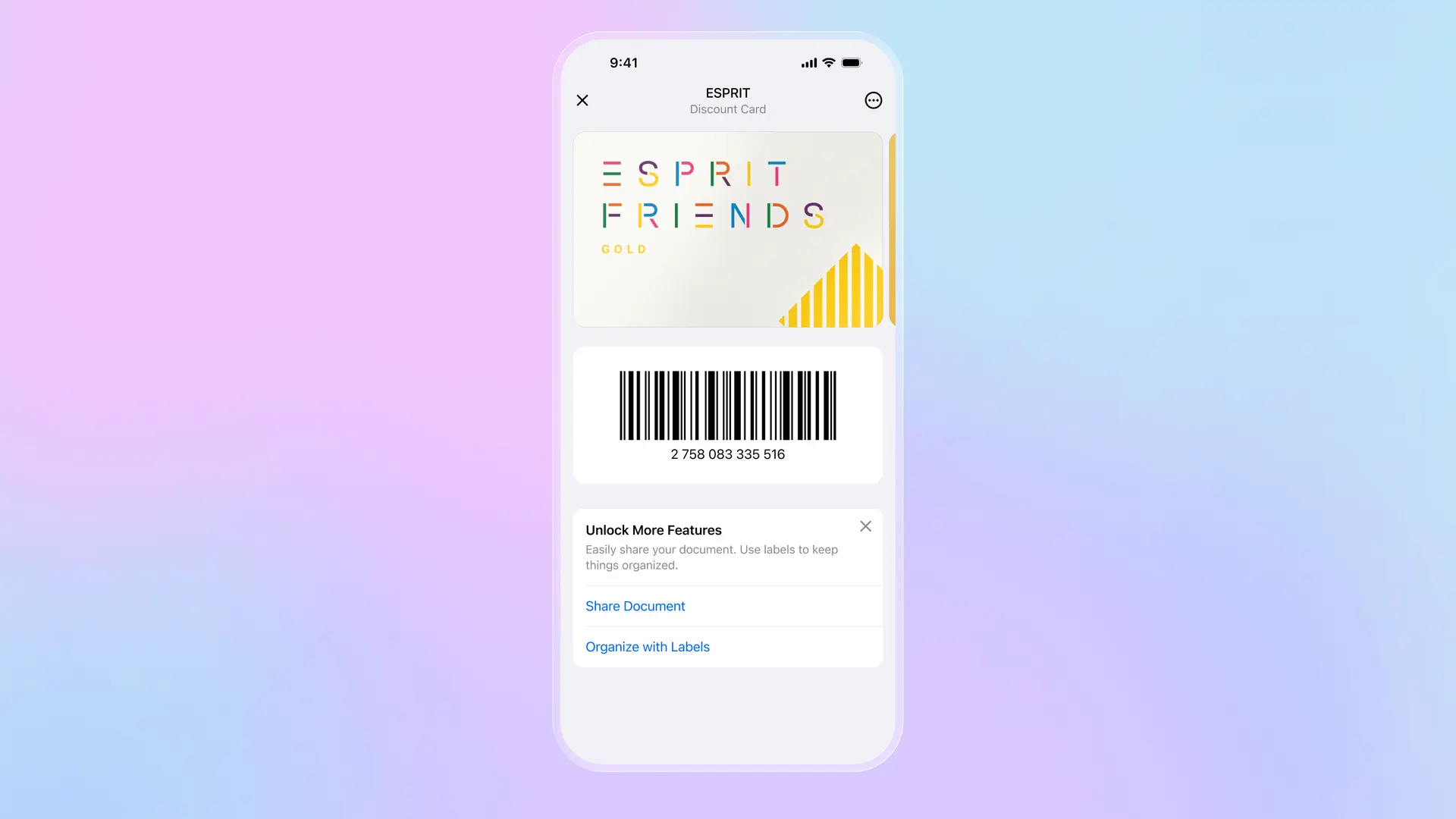
Ajouter une carte fonctionne comme Stocard : ouvrez l'app, appuyez sur +, scannez le code-barres ou prenez une photo. Folio extrait automatiquement le texte, vous pouvez copier les numéros de compte sans les taper. Définissez des dates d'expiration pour les cartes concernées, et recevez des rappels avant qu'elles n'expirent. Tout est chiffré de bout en bout et protégé par passkeys, même Folio ne peut pas voir vos données.
Télécharger Folio Wallet
Disponible gratuitement sur iOS et Android


Le compromis : Folio n'a pas la base de données d'enseignes de Stocard avec logos et mise en forme automatiques. Vous ajoutez les cartes manuellement. Mais vous n'êtes pas non plus limité à ce qu'une base de données reconnaît. Cette carte de fidélité de la boulangerie du coin qu'aucune grande application ne supporte ? Folio la gère comme Target ou Starbucks.
Quelle approche choisir
Si vous ne faites vos courses que dans les grandes enseignes compatibles Apple Wallet, restez avec ce qui est intégré à votre téléphone. C'est fluide et ne nécessite aucune application supplémentaire. Si vous avez des dizaines de cartes de fidélité d'enseignes diverses, l'approche ciblée de Stocard et sa reconnaissance automatique facilitent la gestion. Si vous voulez vos cartes de fidélité aux côtés d'autres documents comme les pièces d'identité, assurances et billets, l'approche unifiée de Folio évite la multiplication des applications.
Beaucoup utilisent une combinaison : Apple Wallet pour les cartes nativement compatibles, Folio pour tout le reste. L'objectif : ne plus jamais rester planté à la caisse en se demandant où est passée cette carte de fidélité. Quelle que soit votre méthode, le stockage numérique bat un portefeuille bourré de plastique.
À lire aussi

Meilleures plateformes de vérification d'identité en 2025
Recherche
Dec 19, 2025
Meilleures plateformes de vérification d'identité en 2025
Recherche
Dec 19, 2025
Comment le scan de puce NFC vérifie votre passeport en quelques secondes
Business
Oct 20, 2025
Comment le scan de puce NFC vérifie votre passeport en quelques secondes
Business
Oct 20, 2025