Oct 2, 2024
製品Appleギフトカードをウォレットに追加:ステップガイド
AppleギフトカードをWalletアプリに追加する方法。簡単な手順で支払いを効率化し、iPhoneで残高を確認できます。
Appleギフトカードをもらって、iPhoneのウォレットアプリに追加してすぐに使えるようにしたいですよね。良いニュース:約30秒で完了します。注意点:Appleギフトカードは想像と違う仕組みで動作します。正確な追加方法と、ギフトカードがAppleのシステムに対応しない場合の対処法を説明します。
AppleギフトカードをApple Walletに追加する方法
Appleギフトカードは、Apple Wallet内に表示されるAppleアカウント残高に追加できます。手順は以下の通りです。
ステップ1:iPhoneでApp Storeを開きます。右上のプロフィールアイコンをタップします。
ステップ2:「ギフトカードまたはコードを使う」をタップします。カメラでカードをスキャンするか、コードを手動で入力します。
ステップ3:チャージが完了すると、残高がAppleアカウントに追加されます。ウォレットアプリを開くと、他のカードと一緒にAppleアカウント残高が表示されます。
この残高はApp Storeでの購入、Apple Music、iCloudストレージ、Apple Storeでの購入に使えます。支払い時には、他の支払い方法に請求される前にAppleアカウント残高が自動的に使用されます。
Apple Walletが受け付けないもの
ここが難しいところです。Apple WalletはAppleアカウント残高を保存しますが、他の小売店のギフトカードは受け付けません。スターバックスのギフトカード、Amazonカード、イオンカードなどは、Apple Walletに追加する方法がありません。スクリーンショット、カメラロールの写真、または物理カードを持ち歩くしかありません。
Apple関連のカードでも混乱を招くものがあります。Apple Storeギフトカード(ハードウェア用の物理カード)はデジタルAppleギフトカードと同じように動作します。しかし、Appleで購入した他の小売店向けのサードパーティギフトカードは、各小売店のシステムに従います。
Folioですべてのギフトカードを管理
FolioはApple Walletの制限を解決します。Appleだけでなく、あらゆる小売店のギフトカードを保存できます。Amazon、スターバックス、百貨店、家電量販店、レストランチェーン、すべてを1か所に追加できます。アプリはiOSとAndroidの両方で動作するので、1つのエコシステムに縛られません。
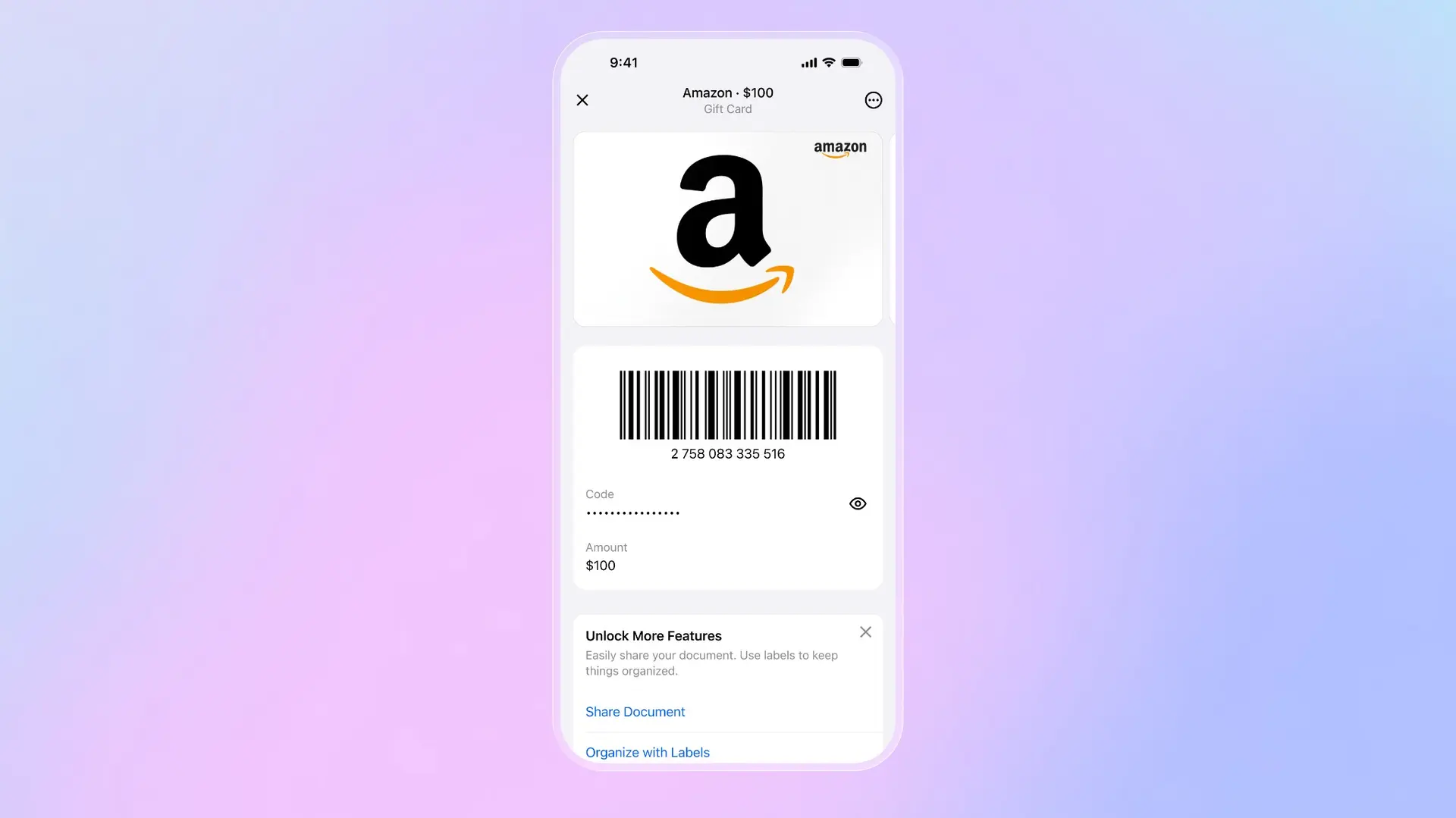
Folioへのギフトカード追加は数秒です。+アイコンをタップし、任意のドキュメントを選択、カメラでカードをスキャンするか、既存の写真を選ぶか、詳細を手動で入力します。Folioはバーコードを自動抽出するので、会計時に表示できます。有効期限を設定すれば、期限前にリマインダーが届き、忘れたカードで価値を失うことはありません。
セキュリティがFolioと写真での保存との違いです。すべてがエンドツーエンドで暗号化され、パスキーと生体認証で保護されています。ギフトカードのPINは必要になるまで非表示のままです。スマートフォンを紛失しても、カードは保護されたままです。
Appleギフトカードの問題解決
Appleギフトカードがチャージできない場合、いくつかの点を確認してください。まず、コードを正しく入力しているか確認します。カード番号ではなく、裏面の16文字のコードです。次に、設定→自分の名前→支払いと配送でAppleアカウント残高を確認し、カードがすでにチャージ済みでないか確認します。また、iOSが最新であることを確認してください。古いバージョンにはチャージのバグがあることがあります。
使っていないのにすでにチャージ済みと表示されるカードについては、購入証明を持ってAppleサポートに連絡してください。ギフトカード詐欺は存在し、受け取る前に不正利用されたカードをAppleが調査できます。
結論:Appleギフトカードは、保存されたカードではなくアカウント残高になることを理解すれば、Apple Walletでうまく扱えます。それ以外のものについては、Folioがどの小売店が発行したかに関係なく、すべてのギフトカードを整理し、安全に、すぐに使える状態に保ちます。
Folio Walletをダウンロード
iOSとAndroidで無料利用可能


関連記事
2025年の最高の本人確認プラットフォーム
リサーチ
Dec 19, 2025
2025年の最高の本人確認プラットフォーム
リサーチ
Dec 19, 2025
EUがデジタルIDウォレットを全員に提供。その意味とは。
製品
Oct 25, 2025
EUがデジタルIDウォレットを全員に提供。その意味とは。
製品
Oct 25, 2025
NFCチップスキャンが数秒でパスポートを検証する方法
ビジネス
Oct 20, 2025
NFCチップスキャンが数秒でパスポートを検証する方法
ビジネス
Oct 20, 2025